
Как создать изысканную иллюстрацию
Введение
Я люблю применять методы обработки. Из всех дизайнов, которые я создавала, это - иллюстрации, которые всегда учат меня многому, в основном, потому что я обычно пытаюсь максимально использовать инструменты Иллюстратора и Фотошоп. Вы на самом деле вынуждены создавать большинство из них на пустом месте, чем больше вы практикуетесь, настолько и определяется, как хорош он будет.
В этом уроке, я выбрала декоративный вид, во-первых выбирая шрифт: Ayosmonika. Я использовала его и раньше, но на сей раз, я выбрала более совершенный вид. Шрифт мне кажется очень гармоничным, и поэтому я искала и нашла очень хороший интернет ресурс, кисти Ornate Patterns Vector Freebie. Они имеют множество деталей, и это именно то, что нам нужно.
Первоначально я использовала фиолетовый и желтые цвета, но они оказались неуместными. Затем я решила попробовать на деревянной текстуре, и с бронзовыми оттенками для декоративных элементов. Эти цвета дали мне старосветский вид.
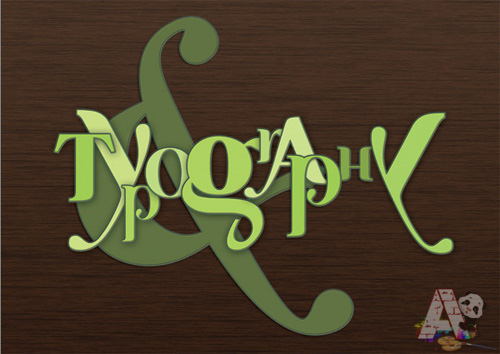
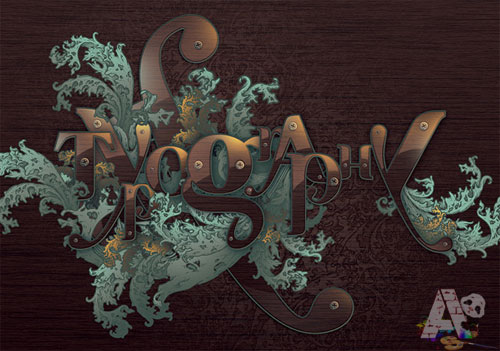
Посмотрите на картинку, которую мы будем создавать.
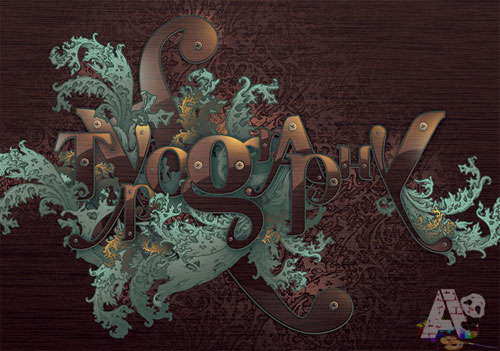
А теперь приступим!
Шаг 1
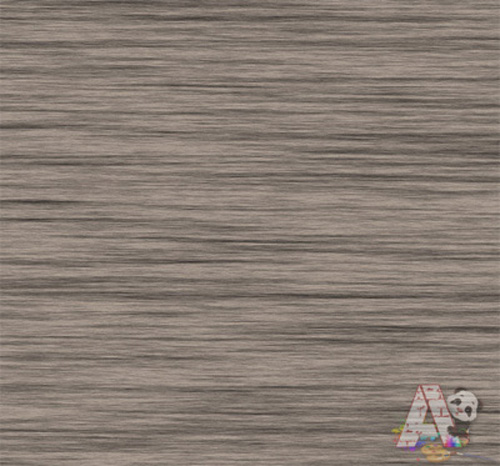
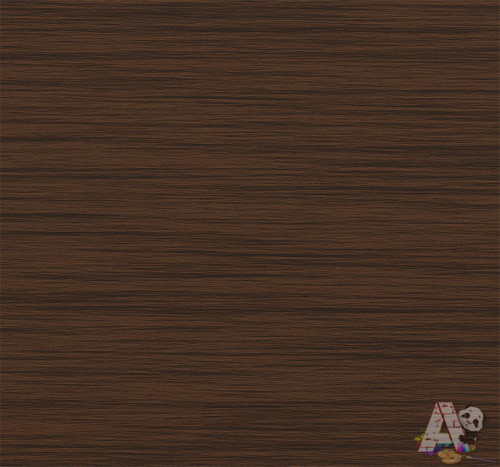
Первое, что мы сделаем, это создадим очень большую деревянную фактуру. Получение этого же результата может быть затруднительным, но мы попробуем получить что-то на подобии древесной текстуры. Откроем Фотошоп и создадим новый документ. Документ сделайте побольше; ну приблизительно 6000 px на 6000 px (300ppi).
Выберите темно-коричневый цвет (#48403a) как цвет основного плана и более светлый цвет (#ac9f92) в качестве фонового. Заполните документ цветом (#48403a), и выберите Filter > Render > Fibers (Фильтр-Рендеринг - Волокно). Измените параметры Variance of 12.0 and Strength of 34.0 (Отклонение на 12.0 и Интенсивность на 34.0) и меняйте, пока вы не получите что-то подобное.
ИЛИ: Если вы – пользуетесь Graphic River, то Вы можете загрузить подобную текстуру с моего Wood Texture Pack.
Шаг 2
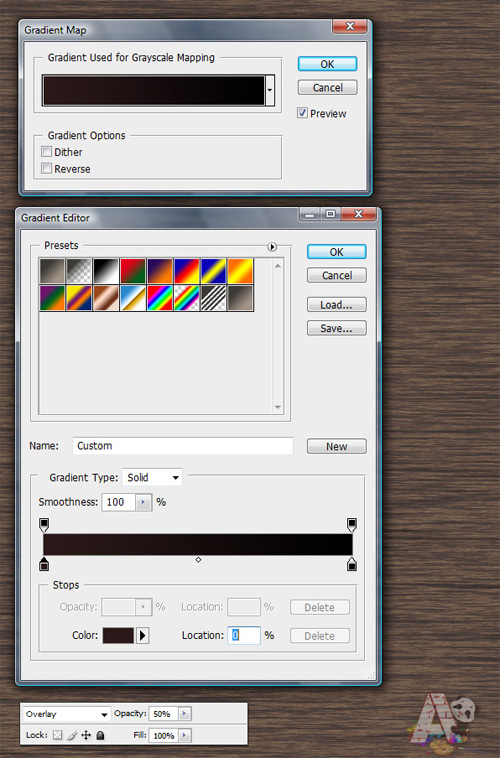
Мы теперь дадим волокнам более глубокий и более темный вид. Выберите Layer > New Adjustment Layer > Gradient Map (Слой-Новый корректирующий слой-Карта градиента). Как только Вы сделали это, измените его Blending Mode на Overlay и Opacity до 50 %.
Шаг 3
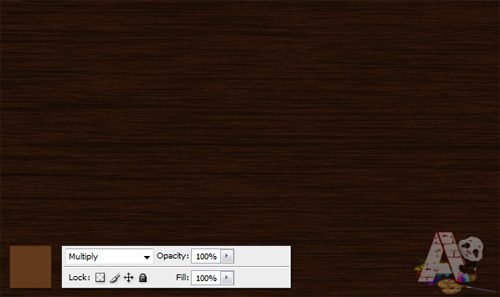
Теперь создайте новый пустой слой и заполните его цветом #633a1c. Установите способ слоя Blending Mode, Multiply.
Шаг 4
И наконец, выберите инструмент Gradient Tool (Инструмент "Градиент") (G). Выберите белый цвет как цвет основного плана, и создайте бело-прозрачный белый градиент сверху донизу. Измените прозрачность слоя где-то приблизительно на 10%. Выберите всю картину (Command + A) и скопируйте (Command + Shift + C).
Шаг 5
Создайте новый документ с помощью Фотошопа A4, холст (29,7 x 21 см при 300ppi). Я создала свой в формате CMYK, удостоверьтесь, что Вы выбираете CMYK, а не RGB.
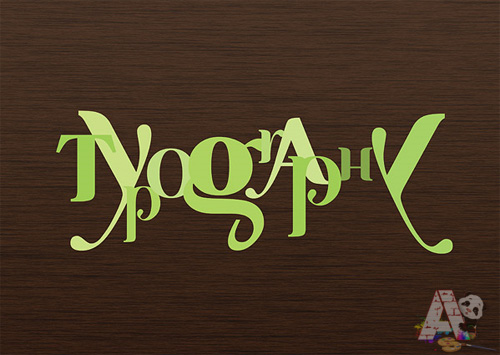
Теперь добавьте надпись к этому новому документу. Скачайте шрифт url=http://www.dafont.com/ayosmonika.font]Ayosmonika[/url] и наберите каждую букву в отдельном слое. Цвет не имеет значения, поскольку он будет заменен текстурой. Я выбрала различные оттенки зеленого только, чтобы показать порядок слоя.
Шаг 6
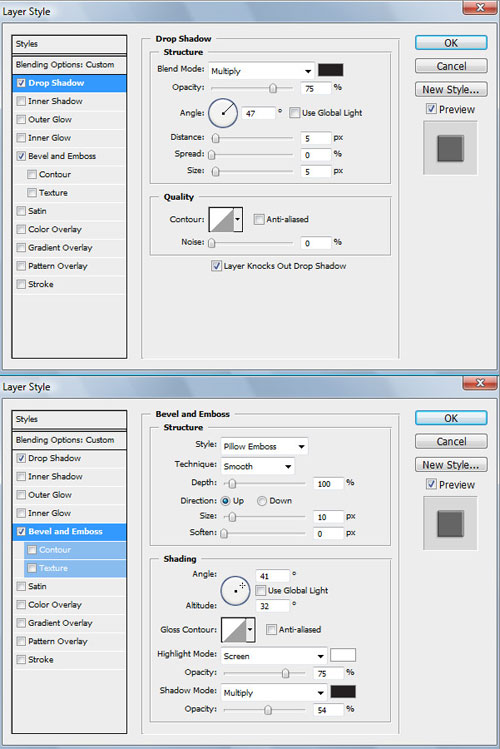
Теперь щелкните два раза на букву "T" и добавьте следующие эффекты: Drop Shadow (Тень) установить на # 000000; Outer Glow (Внешнее свечение) установить на # 476454; Bevel и Emboss (Тиснение). Highlight установите на # f09629 и Shadow установить на # 45293c, и Stroke (Обводка (выполнить обводку) установить на # 466454.
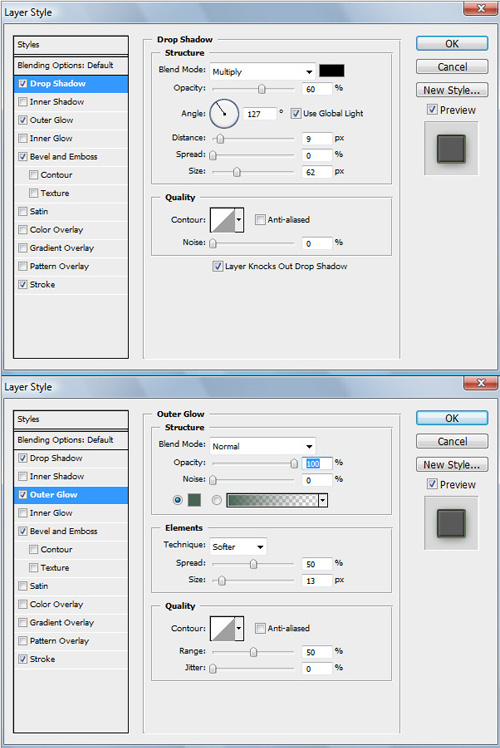
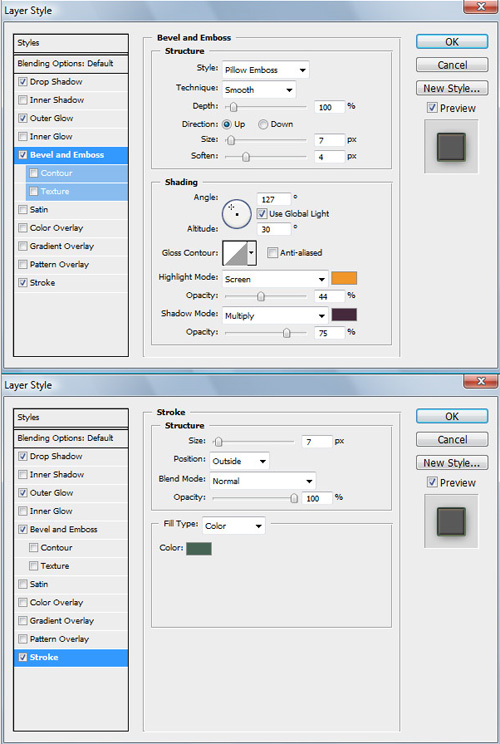
Вместе Ваши эффекты должны выглядеть вот так.

Шаг 7
Скопируйте стиль слоя (щелкните правой кнопкой мыши по слою и выберите Copy Layer Style (Скопировать стиль слоя), и вставьте его над остальными. Кроме того, создайте большой ampersand (&) сзади всех букв.
Шаг 8
Создайте новый пустой слой над буквой "T" и вырежьте clipping mask. Поместите деревянную текстуру внутри.

Шаг 9
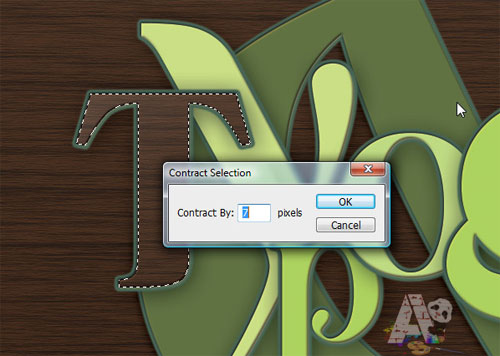
Создайте другой пустой слой как clipping mask над текстурой. Сделайте выбор “T” слоя (Command + Щелкните по иконке слоя), измените Contract на семь пикселей Выделение-Модификация-Сжать (Select >Modify > Contract).
Шаг 10
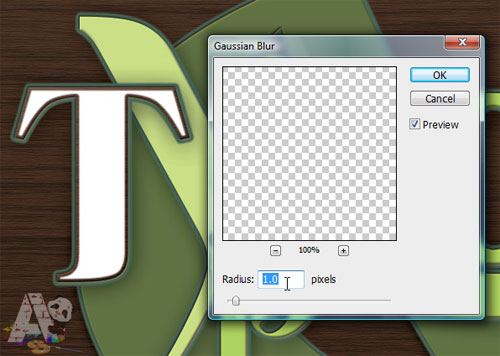
Залейте его белым и дайте слегка эффект размывки Filter > Blur > Gaussian Blur (Филетр-Размытие-Размытие по Гауссу).
Шаг 11
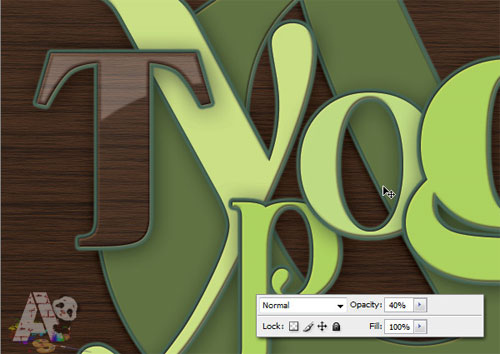
Измените непрозрачность слоя на 40% и выберите инструмент резинки Eraser Tool (E). Сделайте мягким приблизительно на 80 % и сотрите нижнюю часть.
Шаг 12
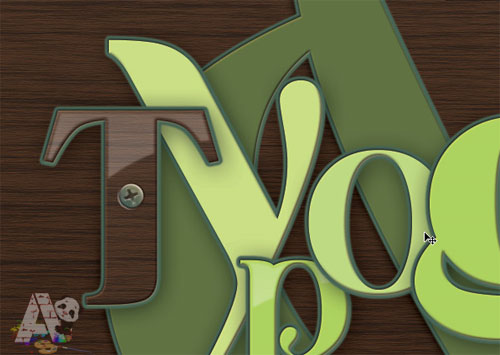
Получите тот и этот шуруп. Вырежьте их с помощью Pen Tool и уменьшите их desaturate насыщенность (Command + Shift + U). Мы будем использовать первый для больших шурупиков и второй для мелких. Поместите один из больших в середину “T” и примените эффекты, показанные ниже.
Теперь эффект будто буква"T" пришуруплена на месте.
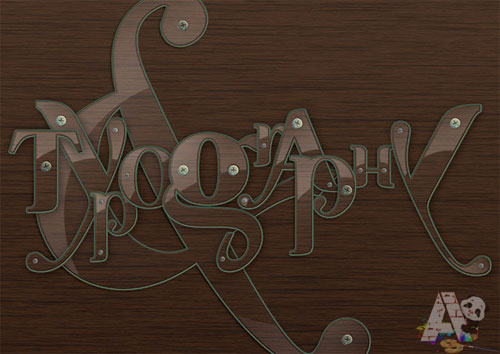
Шаг 13
Сделайте то же самое и с остальными буквами, где вы считаете это необходимо.
Шаг 14
Теперь вам нужен этот орнамент Ornate Patterns Vector Freebie. Откройте его в Иллюстраторе и щелкните два раза по flourish detail (не pattern). Используйте Selection Tool (A), чтобы выбрать белую часть детали. Измените ее цвет на #486554, скопируйте (Command + C) и вставьте (Command + V) в Фотошоп файл в качестве смарт-объекта(Smart Object).
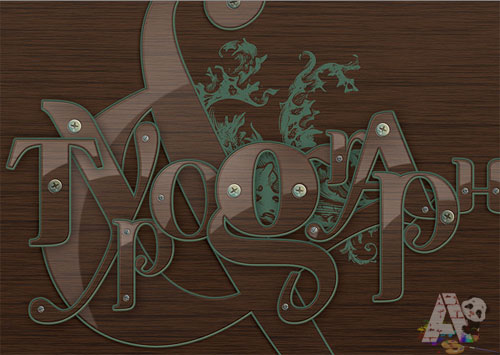
Шаг 15
Теперь добавьте настройки стиля слоя, показанный ниже.
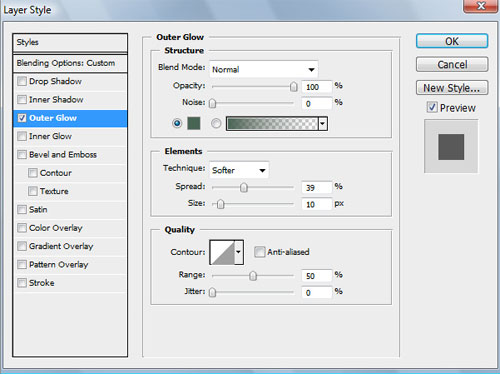
Сейчас изображение выглядит странно, но будет выглядеть лучше, если добавим второй цвет.
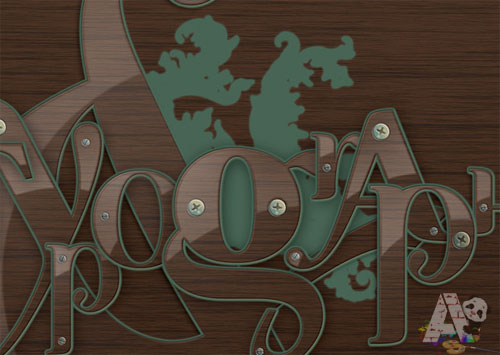
Шаг 16
Создайте новый пустой слой как clipping mask и установите цвета (#74cdd8) с мягкой кистью flourish detail.
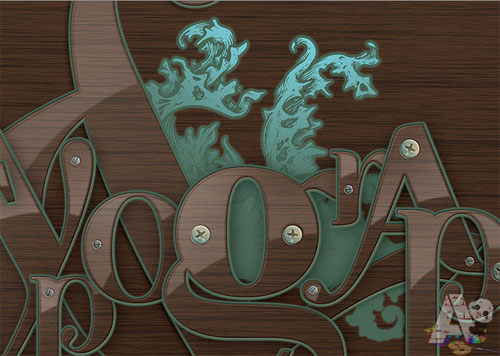
Шаг 17
Сгруппируйте слои (Command + G) и дублируйте эту группу, и поместите соответственно картинке.
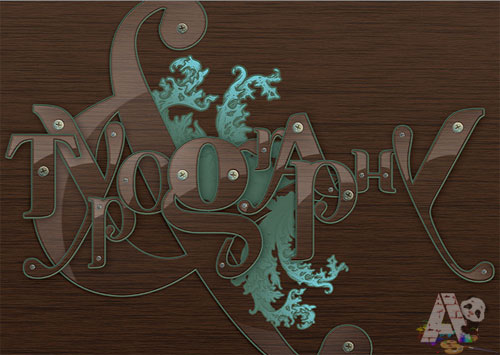
Шаг 18
Поместите слой орнамента под всеми остальными.
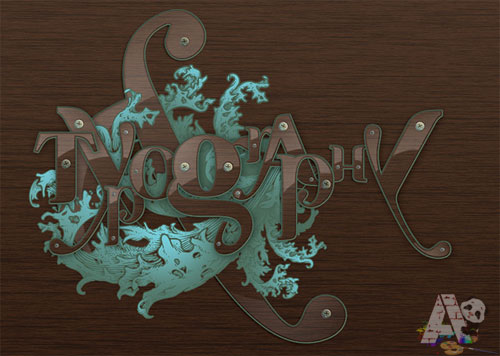
Шаг 19
Добавьте несколько уменьшенные элементы, которые как бы появляются из под букв. Старайтесь держать ориентир, что бы все выглядело естественным и гармоничным.
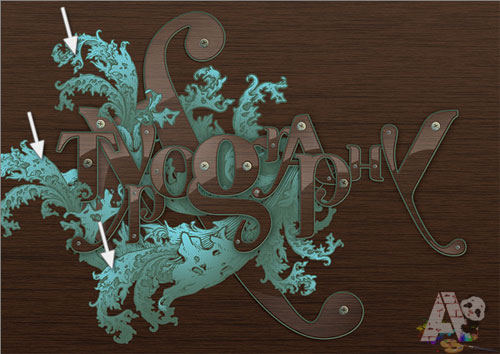
Шаг 20
Добавьте подобный элемент за последнюю букву.
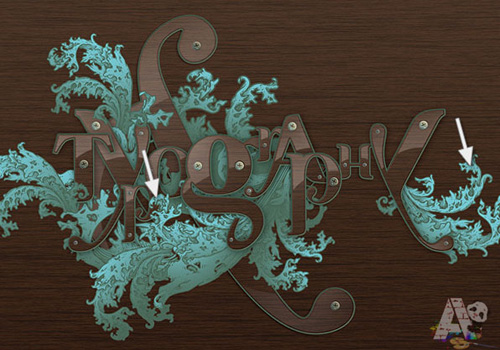
Шаг 21
Как обычно мы настраиваем цвета и контраст документа с хорошим Adjustment Layers. Добавить первое изменение цвета, перейдя на Layer > New Adjustment Layer > Gradient Map (Слой> Новый Слой Регулирования> Карта Градиента).
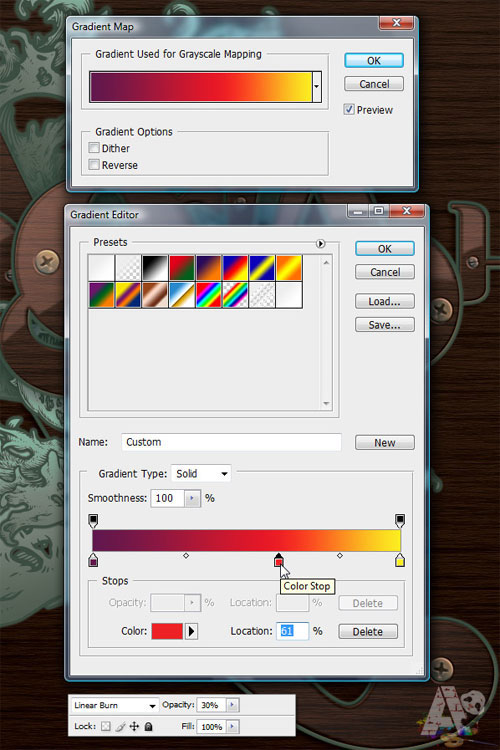
Шаг 22
Теперь добавьте Selective Color Adjustment Layer и в выпадающем меню цветов выберите черный цвет.
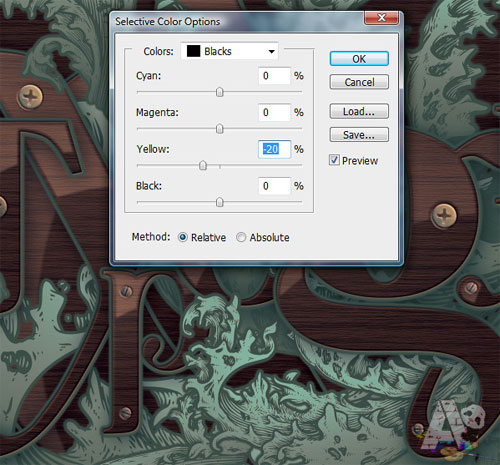
Шаг 23
Я думаю, что в композицию необходимо добавить другой легкий цвет, давайте добавим немного оранжевого. Дублируйте один floral patterns(Завитушки за буквами) и сделайте его меньше. Удалите ярко-голубой цвет и вместо этого покрасьте этим цветом: #f7db58.
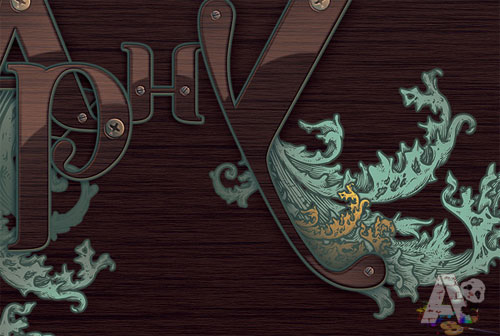
Шаг 24
Добавьте тех же элементов еще немножко в других местах.
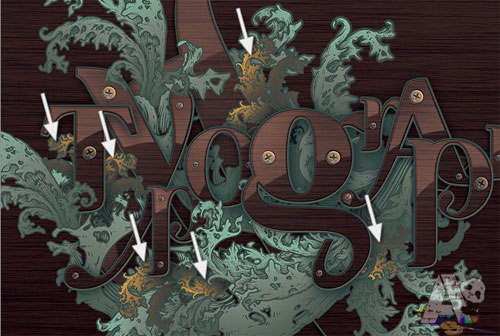
Шаг 25
Теперь, выберите каждую букву и раскрасьте их таким же цветом как на картинке ниже.
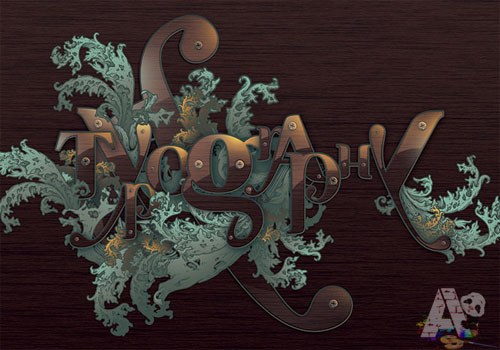
Шаг 26
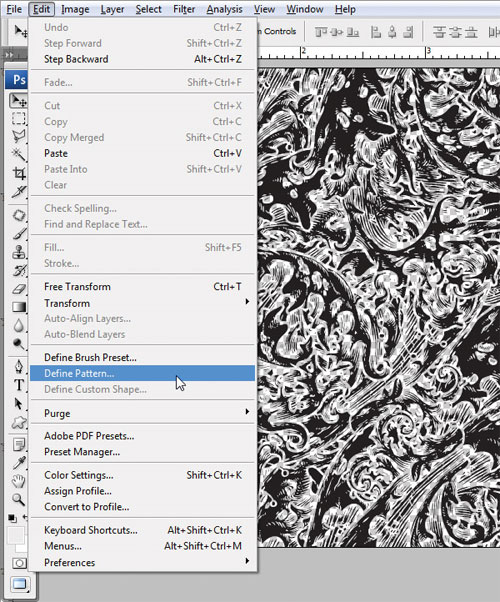
Вернитесь в файл Media Illustrator и щелкните два раза на ornate pattern. Выделите белую часть, и перекрасьте ее черной. Скопируйте его и перейдите в Фотошопе. Создайте новый документ того же размера (pxls). Вставьте шаблон в новый документ, который должен быть точно по размеру. Сделайте фон слоя невидимым и выберите, Edit > Define Pattern.
Шаг 27
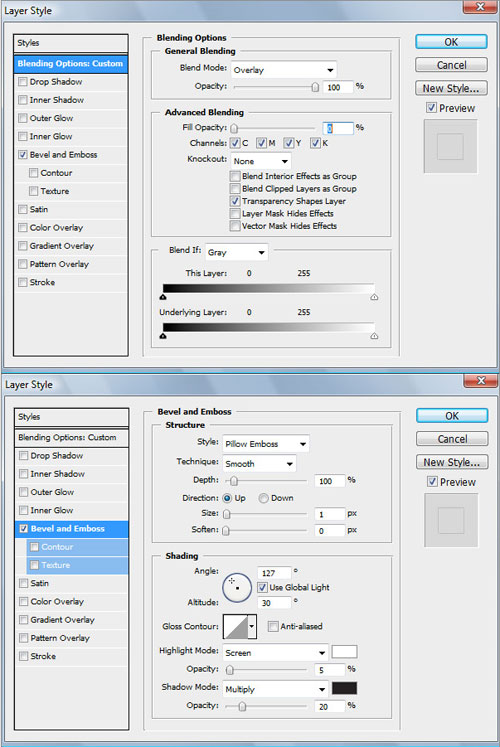
Создайте новый пустой слой над слоем древесной текстуры в нашей иллюстрации. Выберите Bucket Tool (инструмент заливки) в выпадающем меню цветов, чтобы раскрасить образец. Выделите вновь созданный слой и создайте еще один в пустой слой. Добавьте настройки стиля слоя, показанные ниже.
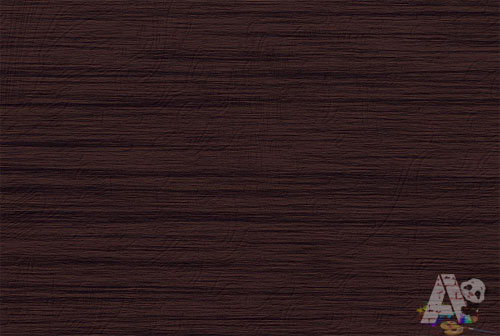
Это то, что вы видите при непрозрачности 100%.
Шаг 28
Создайте новый слой, сделайте его clipping mask, ближе к центру добавьте мягкие тени, и раскрасьте бледно белым цветом, чтобы создать эффект блика. Поставьте Непрозрачность (Opacity) на низкий уровень, для того, чтобы слой не стал слишком видным.
Шаг 29
Используйте тот же самый оранжевый, чтобы придать слою оранжевое свечение в нескольких местах, точно так же как в предыдущем слое.
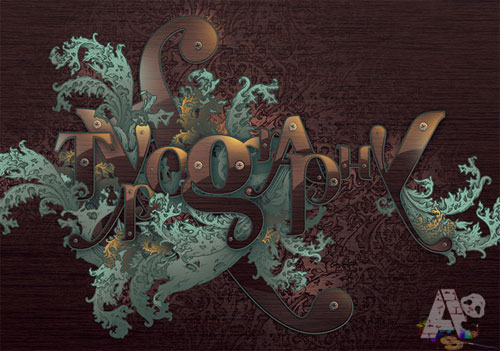
Готово!
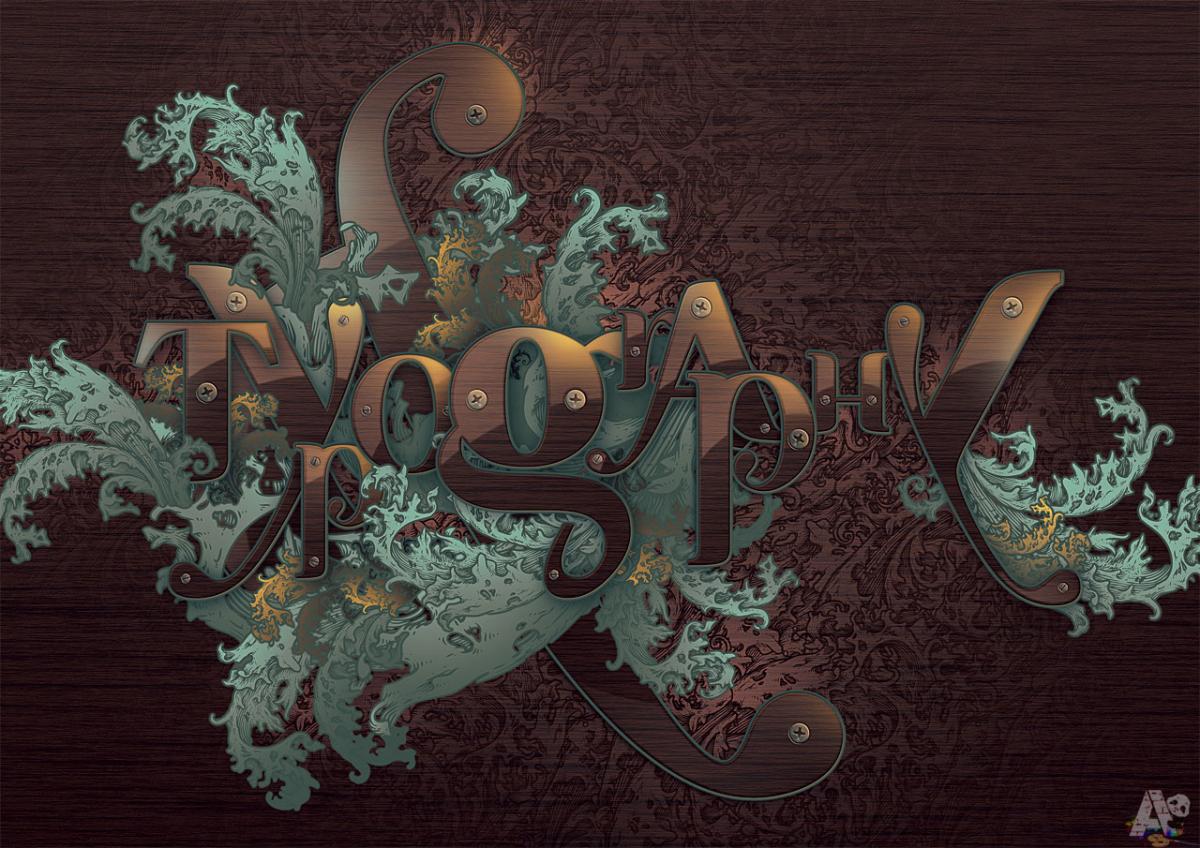
Здесь большой формат иллюстрации
Заключение
Находка правильных ресурсов может быть отличным способом в конечном итоге создавать свои собственные иллюстрации. Это похоже на обучение на других работах, когда из чьего, то вы делаете свое более совершенное. В то время, когда Вы будете в состоянии создавать детали, которые не имеют того же самого или высокого качества, но и то, что отражает ваш стиль.
Всем удачи
Ваша Алиса
Перевод: Джурабаева Нодира
- Блог пользователя - alice
- Войдите на сайт для отправки комментариев
Музыка души...

Соприкасайся с тишиной –
И тишина тебе поможет.
Строке необходим покой –
Штриху, мазку и ноте тоже.
Всё совершенное живёт
В душе, исполненной покоя.
«Кто ищет, тот всегда найдёт»,
Но найденного – будь достоин!
Так, воплощая Божий дар,
Художник, не теряй покоя,
Ведь преумноженный талант
Сравнится только с тишиною,
Что сохранил в душе, творя
Мотивы горных благолепий,
Не для иных, не для себя,
А для грядущих новолетий!
(Терентий Травник)
Новости
Афоризмы и изречения

Облако тегов


Комментарии
Алиса спасибо тебе за твой труд! Это очень нужное дело - помогать осваивать профессию дизайнера другим людям.
Алиса - ты умничка,пока ещё мало кто оценивает твой труд, но все впереди.Это очень интересно, а главное - полезно, и для тебя и для людей.
Вооооот это да!!!! Какой крутой уроооооок! Знаешь захотелось даже попробовать сделать самому.Ну ты гигант! Не я все таки попробую повторить, хоть я и неучь:)
Я рада что тебе понравился урок. Да конечно попробуй может затянет:)