
Текстурный лейбл
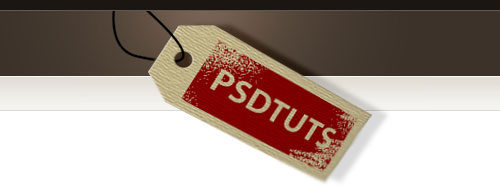
В веб-дизайне красоту создают не только большие, габаритные элементы, но и разные причудливые мелкие элементики. Ими можно украсить и оживить любой дизайн сайта. Представляю Вашему вниманию одну из таких вещиц - создание лейбла. Но не просто лейбла, а с помощью собственной текстуры.
Добавление элементов из текстур в современные веб-проекты является одной из модных тенденций.
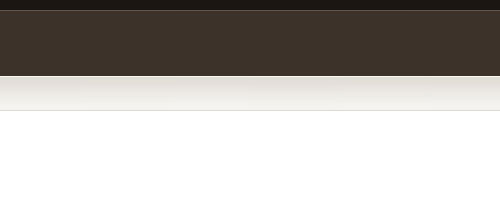
Шаг 1. Создайте новый документ 500х200px. Сделаем наши фоны. Создайте новый слой, выделите верхнюю часть слоя высотой 10px и залейте его темно-коричневым цветом.
Создайте выделение в 1рх и залейте его легким коричневым цветом. Создайте новый слой, на нём выделите область высотой в 75px от слоя в 1рх.
Залейте выделение коричневым цветом. Создайте новый слой и сделайте ещё одно выделение и примените к нему линейный градиент от светло-серого к более легкому серому оттенку. Поместите слой высотой в 1px белого цвета после коричневого слоя и более темно-серого слоя, также высотой в 1px на грани конца градиента. Всю остальную часть документа залейте белым цветом. Это мы сделали макет Web-стиля, подобным PSDTUTS.
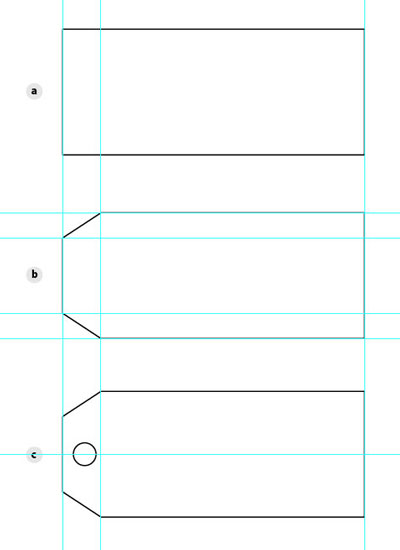
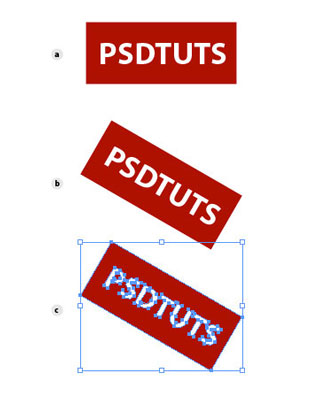
Шаг 2. Создайте новый документ. В шаге 2a делают прямоугольник, который размером 240x100px. В шаге 2b используйте опорные точки, где Вы хотите срезать
углы у своего лэбла. Используйте направляющие, чтобы всё было ровно и красиво. В шаге 2c сделайте отверстие в лэйбле.
Снова используйте направляющие. Вот что должно выйти у Вас.
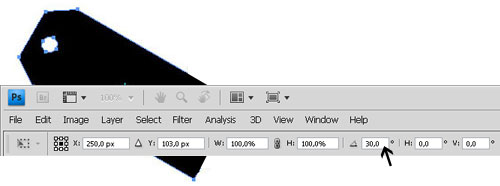
Шаг 3. Нам нужно повернуть изображение на 30 градусов. Редактирование>Трансформирование>Поворот (Edit > Transform > Rotate). Примечание, автор для шага 2 и 3 использовал Illustrator, но это можно выполнить и в Photoshop.
 Шаг 4. Перенесите контур нашего лэйбла в документ, где создан Web-стиль.
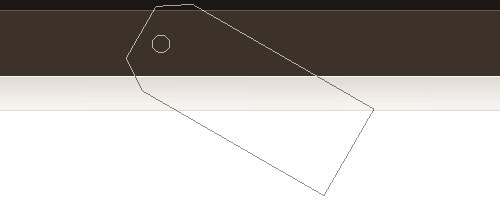 Шаг 5. Создайте новый документ, размер которого в 2 раза больше размера нашего лэйбла: 580x200px.
Будем использовать этот слой для создания текстуры. Линейный градиент (Gradient Tool (G))  от светлого песочного цвета к более тёмному из левого угла к правому углу.
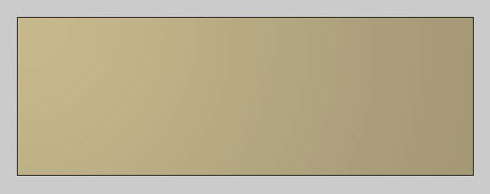
Шаг 6. Превратим этот градиент некую текстуру, используя ниже представленные параметры:
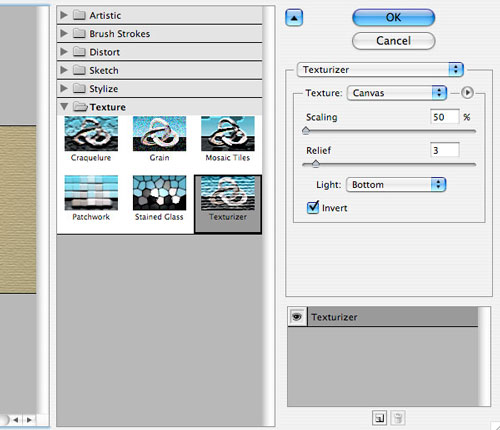
Шаг 7. Скопируйте структуру в наш главный документ и поверните её также на 30 градусов, как и лэйбл.
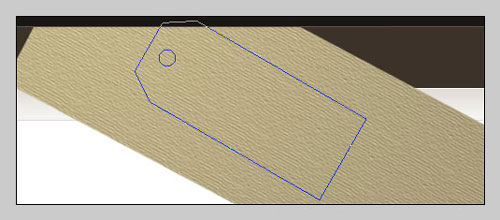
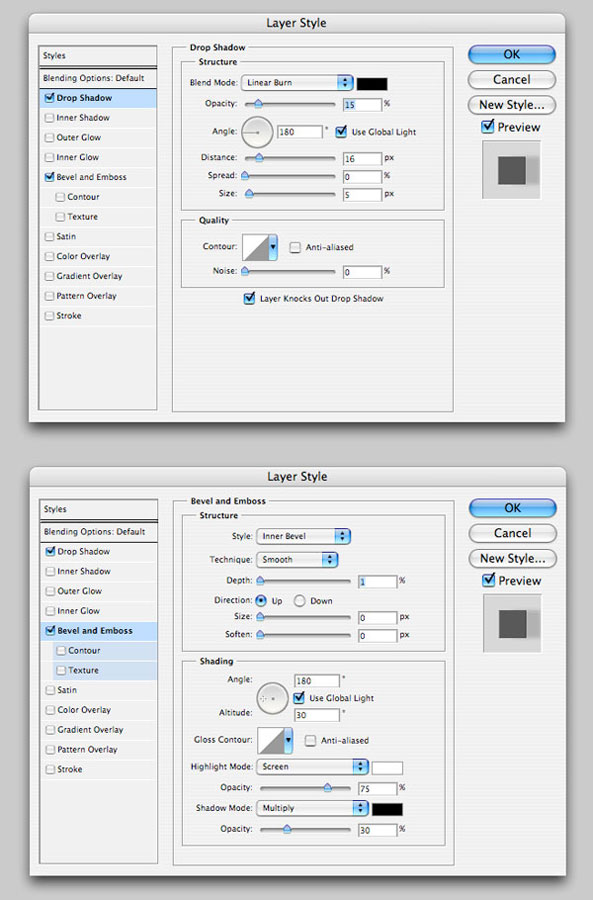
Шаг 8. Выделите контур нашего лэйбла (нажав на кнопку ctrl и щелкнув левой кнопкой мышки по слою лейбла), выберите слой с текстурой, сделайте инверсию (нажав правой кнопкой мышки по экрану и выбрав Selekt Invers) выделения и удалите всё лишнее. Снимите выделение, примените Стиль слоя, как показано ниже.
Шаг 9. Создайте слой размером 170х70рх. залейте его красным цветом. Напечатайте внутри любой текст, автор разместил внутри PSDTUTS.
Выберите слой с текстом и слой красного цвета, так же поверните их на 30 градусов. Нам нужно добиться того, чтобы был только контур букв, и не было бы никакого цвета.
Для этого с помощью Инструмента Волшебная палочка (Magic Wand Tool)  выделите каждую букву и удалите содержимое.
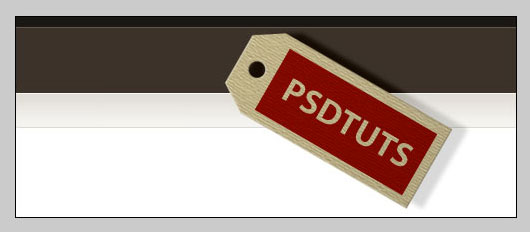
Шаг 10. Перенесите наш слой с текстом на главное изображение и примените режим наложение на Умножение.
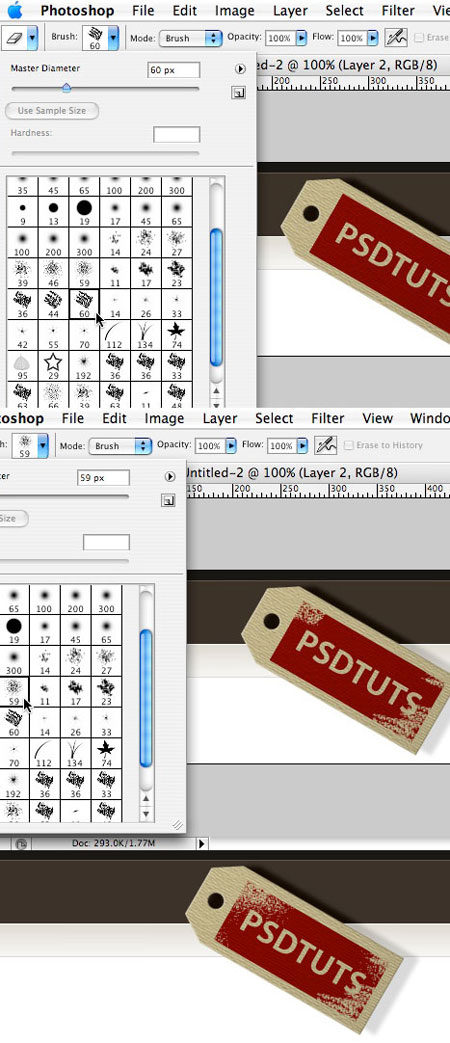
Шаг 11. Используя инструмент Ластик (Eraser Tool)  , сотрите часть слоя красного цвета. Вы можете использовать ластик с такими настройками, как и автор, а можете и выбрать и другие параметры.
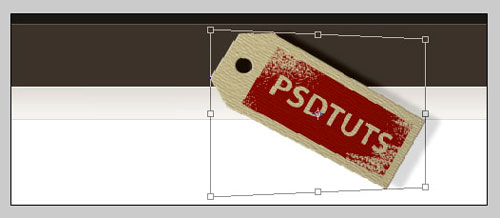
Шаг 13. Вы довольны тем результатом, которого добились? Но мы собираемся идти вперед и добавить реалистичности. Редактирование>Трансформирование>Перспектива (Edit>Transform>Perspective)
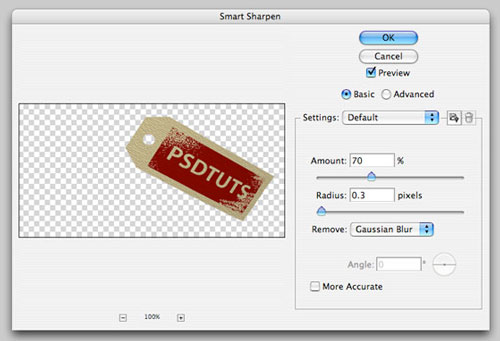
Фильтр>Резкость>"Умная" резкость (Filter>Sharpen>Smart Sharpen)
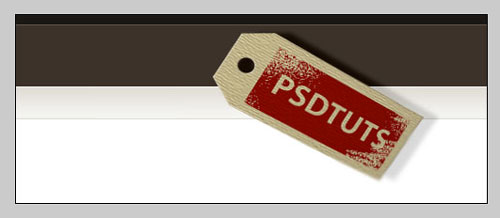
Шаг 14. Чтобы всё выглядело ещё более реалистичнее, используйте Инструмент Размытие (Blor Tool (R))  выполните несколько щелчков по правому нижнему углу.
Шаг 15. Используя Инструмент Перо (Pen Tool)  , начертите линию, которая послужит контуром для шнура, держащего наш лэйбл.
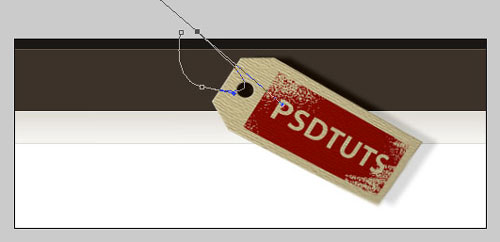
Шаг 16. Щелчок правой клавишей по контуру > Выполнить обводку контура (Strok Path). Выберите Инструмент Карандаш (Pencil Tool) с диаметром кисти 3px, Жёсткость 100%.
Удостоверьтесь, что у Вас цвет переднего плана чёрный. После чего с помощью Инструмента Ластик (Eraser Tool) удалите ненужную часть шнурка, придав эффект того, что он проходит через отверстие в нашем лэйбле.
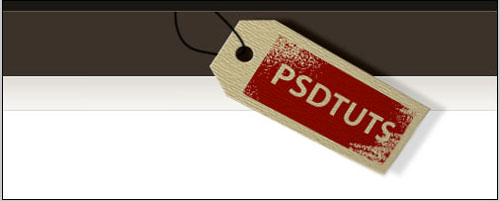
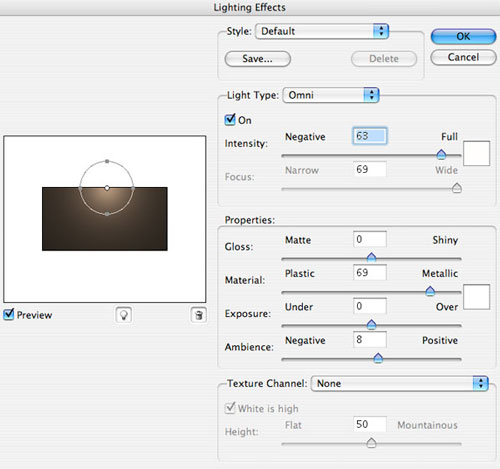
Шаг 17. Придайте эффект освещения. Скопируйте средний коричневый фон. Фильтр>Рендеринг>Эффекты освещения (Filter>Render>Lightning Effects) и используйте параметры как на изображении.
Шаг 18. Мы заставили копию фона светиться. Переместите этот слой в центр нашего документа. Вот что должно получиться у Вас.
 Вот лейбл и готов!
Удачи!
- Блог пользователя - alice
- Войдите на сайт для отправки комментариев
Музыка души...

Соприкасайся с тишиной –
И тишина тебе поможет.
Строке необходим покой –
Штриху, мазку и ноте тоже.
Всё совершенное живёт
В душе, исполненной покоя.
«Кто ищет, тот всегда найдёт»,
Но найденного – будь достоин!
Так, воплощая Божий дар,
Художник, не теряй покоя,
Ведь преумноженный талант
Сравнится только с тишиною,
Что сохранил в душе, творя
Мотивы горных благолепий,
Не для иных, не для себя,
А для грядущих новолетий!
(Терентий Травник)
Новости
Афоризмы и изречения

Облако тегов

