
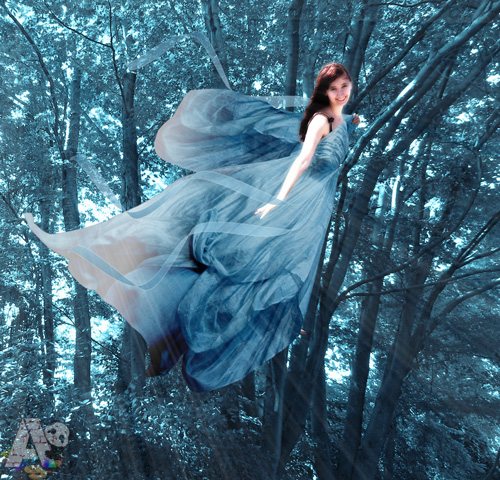
Фея леса в лучах света
Привет всем!
Сегодня мы будем экспериментировать с фото.
Вот что должно у нас получиться

Для нашего фотомонтажа нам понадобиться несколько фотографий:
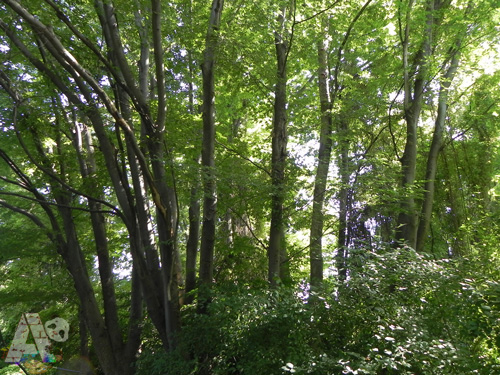
1. Фон - любой лесной пейзаж, но с проблесками света (что бы, в последствии добавить лучи солнца). Мой лес
2. Любое фото девушки (если она не в бальном платье, то мы её оденем). Мой вариант
3. Фото с понравившимся платьем. Платье
И так, приступим!
1-шаг
Открываем наше фото с лесом в фотошопе.
Теперь дадим нашему лесу голубоватый эффект. Заходим в Image / Adjastments / Hue/Saturation. Поиграйте ползунками и подберите похожий цвет.
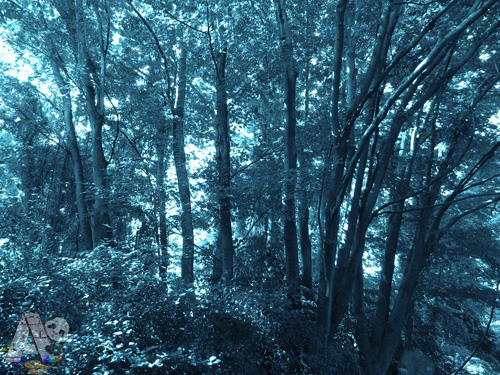
Так как лучи солнца были задуманы с левой стороны я поменяла фото с правого бока, на левый
2-шаг
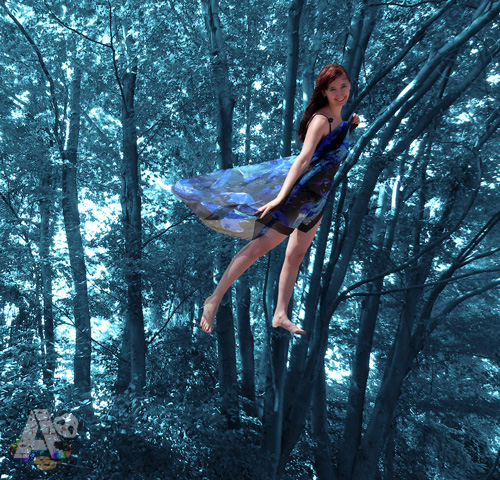
Берем фото с девушкой. Вырезаем её силуэт любым удобным вам способом и переносим её на слой нашего леса.
3-шаг
Теперь берем фото с понравившимся вам платьем, Я выбрала это платье. Чтобы платье закрывало ноги и придавало парящий эффект .
Вырезаем, подгоняем его под силуэт нашей девушки любым способом. Я сделала это с помощью Clone Stamp Tool (S). Платье должно быть отдельным слоем
4-шаг
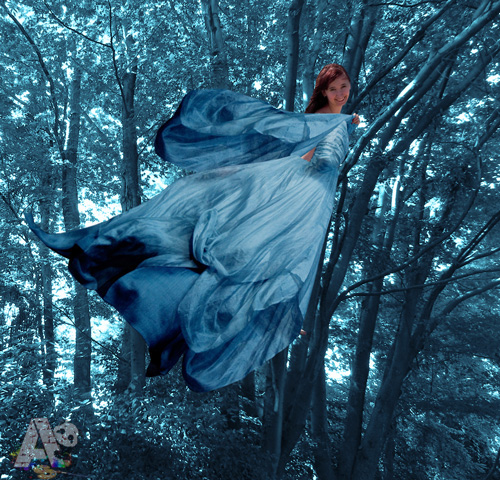
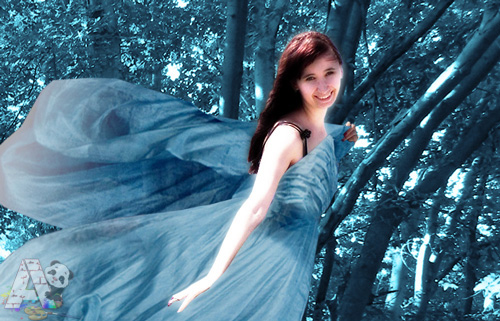
Так как рука девушки лежит на платье, я её вырезала вместе с головой.
И придала мягкий фокус. Урок по мягкому фокусу
5-шаг
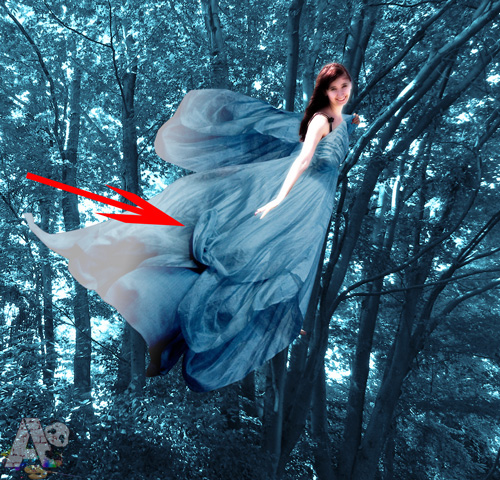
Теперь получается что тело как будто светиться, а платье не много темнее. Поэтому, мы придадим платью немного света.
Нажимаем на слой платья в панеле слоев, удерживая кнопку Ctrl создаем новый слой (Shift+Ctrl+N) устанавливаем белый цвет (ffffff) берём Gradient tool тянем его в том месте где вы хотите осветлить платье.
6-шаг
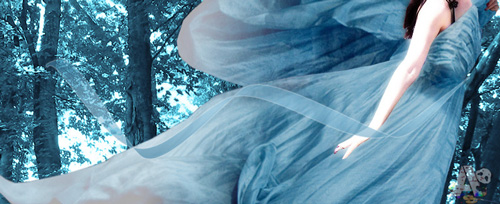
И так наша девушка одета, остается добавить к платью ленты.
Я взяла кисть ленты.
Цвет ленты не имеет значения, так как мы применим следующие эффекты.
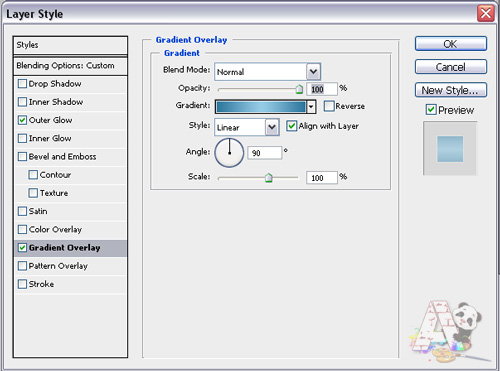
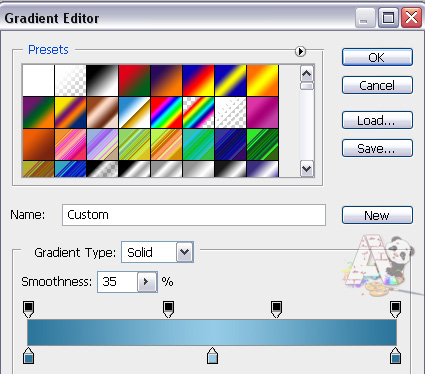
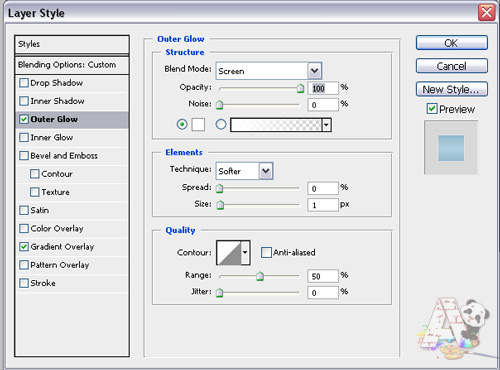
В итоге у нас должно получиться вот так
7-шаг
Поверх всех слоев создаем новый слой (Shift+Ctrl+N) назовем его лучи.
Берем инструмент "Gradient tool" (Градиент (G)).
На панели параметров инструмента (наверху) выираем тип градиента "Angle" (угловой):

После этого щелкаем на этой панели по самому градиенту и настраеваем окно "Gradient Editor", которе появляется перед нами:
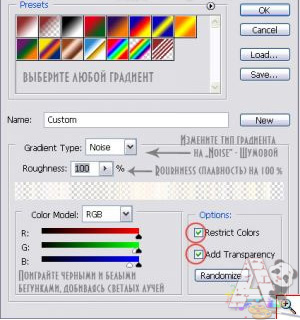
Выберите любой тип градиента и настройте его под себя, а именно:
- смените тип градиента с "Solid" на "Noise" (Шумовой)
- поиграйте с белыми и черными ползунками на RGB, чтобы достичь нужного оттенка градиента
- "Roughness" (Плавность) ставьте с 50 % на 100%.
- Поставьте галочки около "Restrict color" (ограничить цвета) и "add transparency" (добавить прозрачность)
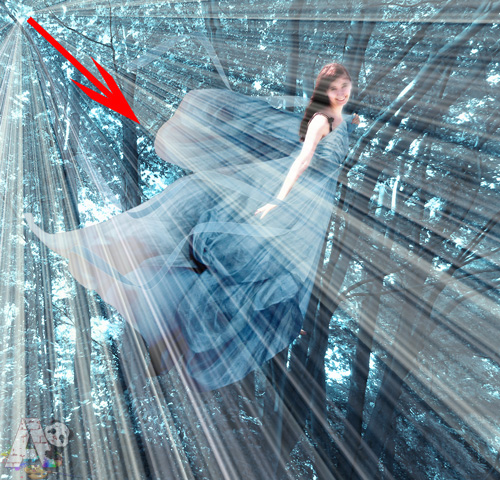
Теперь проводим градиентом по слою нашего леса следующим образом.
 8-шаг
Изменяем Opacity слоя лучей на 17% или 19%. Главное, что бы лучи были видны.
9-шаг
Берем резинку Eraser Tool (E) и стираем в нескольких местах, что бы получилось как, будто лучи проходят через деревья, а на девушке оставьте, словно лучи проходят поверх неё.
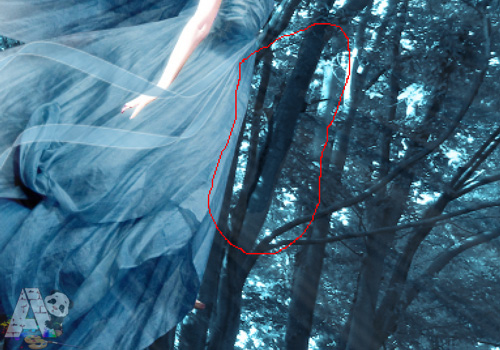
Готово! Большое полотно.
Удачи!
Ваша Алиса
Урок подготовлен ALICE STYLE
- Блог пользователя - alice
- Войдите на сайт для отправки комментариев
Музыка души...

Соприкасайся с тишиной –
И тишина тебе поможет.
Строке необходим покой –
Штриху, мазку и ноте тоже.
Всё совершенное живёт
В душе, исполненной покоя.
«Кто ищет, тот всегда найдёт»,
Но найденного – будь достоин!
Так, воплощая Божий дар,
Художник, не теряй покоя,
Ведь преумноженный талант
Сравнится только с тишиною,
Что сохранил в душе, творя
Мотивы горных благолепий,
Не для иных, не для себя,
А для грядущих новолетий!
(Терентий Травник)
Новости
Афоризмы и изречения

Облако тегов


Комментарии
Красивое стихотворение и очень созвучно фотомонтажу. Алиса, ты - неисправимый романтик!
Да ты прав я неисправимый романтик! :)))))
Алиса, у тебя здорово получается. У тебя есть вкус, ты чувствуешь цвет, представляешь картину. Мне нравится
спасибо